
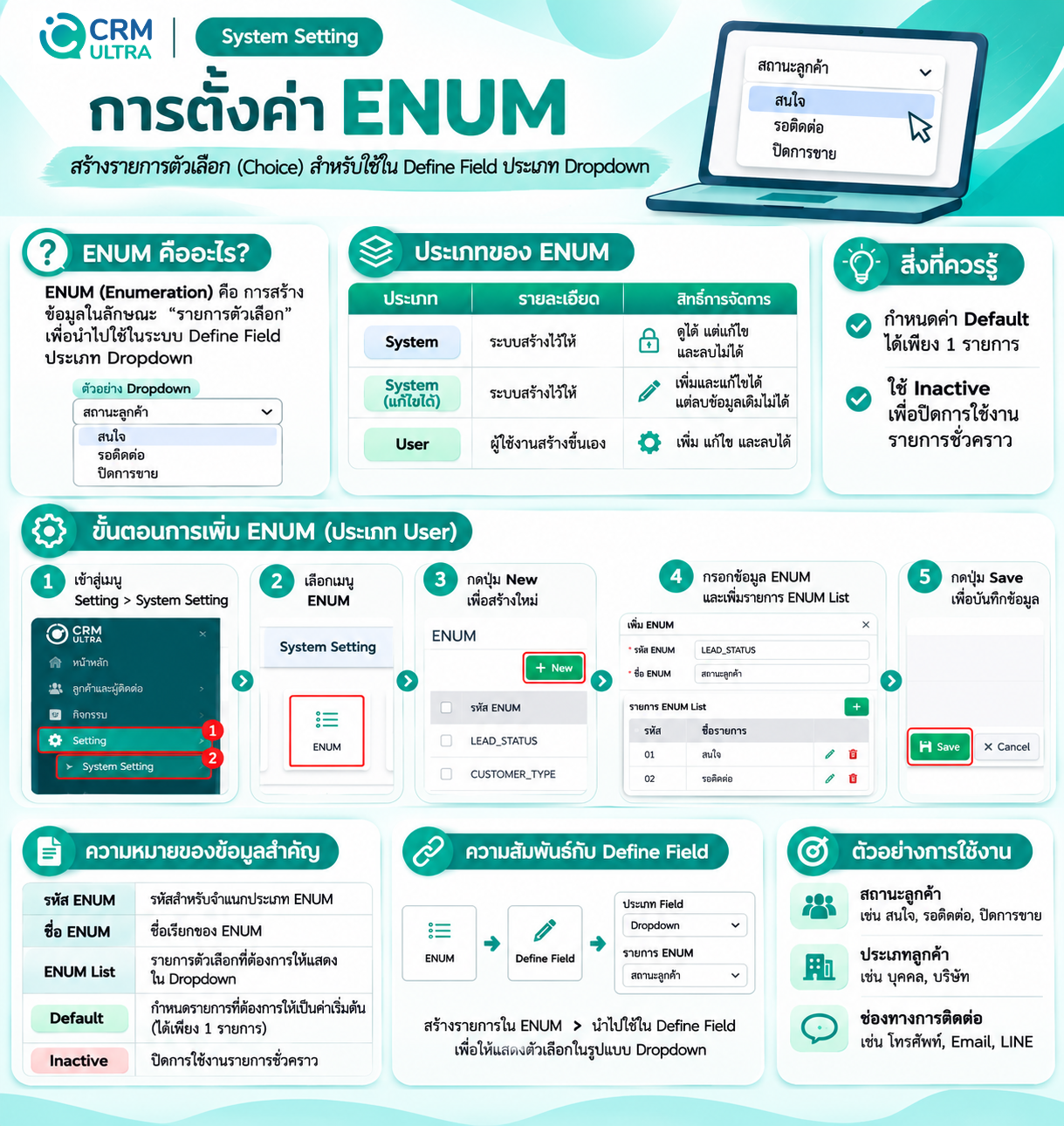
การตั้งค่า ENUM เป็นหนึ่งในฟังก์ชันของ CRM Ultra ที่ช่วยให้ผู้ใช้งานสามารถกำหนดรายการตัวเลือก (Choice) สำหรับนำไปใช้งานร่วมกับ Define Field ประเภท Dropdown ได้ ช่วยให้การจัดเก็บข้อมูลเป็นรูปแบบเดียวกัน และสะดวกต่อการเลือกใช้งานภายในระบบ
1. เข้าสู่เมนู ENUM
ไปที่เมนู Setting > System Setting > ENUM เพื่อเข้าสู่หน้าจอจัดการข้อมูล ENUM โดยระบบจะแสดงรายการ ENUM ที่มีการตั้งค่าไว้แล้ว
2. เพิ่มข้อมูล ENUM ใหม่
คลิกปุ่ม New เพื่อสร้างรายการ ENUM ใหม่ จากนั้นกรอกข้อมูลในช่องที่จำเป็น ได้แก่
รหัส ENUM: กำหนดรหัสสำหรับจำแนกข้อมูล ENUM
ชื่อ ENUM: ระบุชื่อรายการ ENUM ที่ต้องการสร้าง
3. เพิ่มรายการตัวเลือก (ENUM List)
คลิกปุ่มเพิ่มรายการ (+) เพื่อสร้างตัวเลือก โดยระบุรหัส ENUM และชื่อ ENUM ของแต่ละรายการ จากนั้นบันทึกข้อมูลในแต่ละรายการให้เรียบร้อย
4. กำหนดค่าเริ่มต้นและสถานะการใช้งาน
Default: กำหนดรายการที่ต้องการให้เป็นค่าเริ่มต้น โดยเลือกได้เพียง 1 รายการ
Inactive: ใช้ปิดการใช้งานรายการที่ไม่ต้องการใช้งานชั่วคราว
5. บันทึกข้อมูล
เมื่อกำหนดข้อมูลครบถ้วนแล้ว คลิกปุ่ม Save เพื่อบันทึกการตั้งค่า ENUM
CRM Ultra แบ่ง ENUM ออกเป็น 3 ประเภท ได้แก่
System: ข้อมูลที่ระบบสร้างไว้ ผู้ใช้งานไม่สามารถแก้ไขหรือลบข้อมูลเดิมได้
System (แก้ไขได้): สามารถเพิ่มหรือแก้ไขข้อมูลได้ แต่ไม่สามารถลบข้อมูลเดิมได้
User: ข้อมูลที่ผู้ใช้งานสร้างขึ้นเอง สามารถเพิ่ม แก้ไข และลบข้อมูลได้
หลังจากสร้าง ENUM เรียบร้อยแล้ว สามารถนำรายการตัวเลือกไปใช้งานร่วมกับ Define Field ประเภท Dropdown เพื่อให้ผู้ใช้งานสามารถเลือกข้อมูลจากรายการที่กำหนดไว้ได้
ENUM ช่วยให้การจัดการรายการตัวเลือกใน CRM Ultra เป็นระบบมากขึ้น และสามารถนำไปประยุกต์ใช้กับการสร้างช่องข้อมูลเพิ่มเติม เพื่อให้การบันทึกข้อมูลภายในองค์กรมีความสะดวกและเป็นมาตรฐานเดียวกัน
