การกำหนดข้อมูลผู้ใช้งานเป็นขั้นตอนสำคัญในการเตรียมระบบ CRM Ultra ให้พร้อมสำหรับการทำงานของพนักงานแต่ละคน โดยผู้ดูแลระบบสามารถสร้างบัญชีผู้ใช้ กำหนด Username และ Password เชื่อมโยงข้อมูลพนักงาน ตั้งค่าสิทธิ์การเข้าใช้งาน และเลือกสาขาที่ผู้ใช้สามารถเข้าถึงได้ เพื่อให้การใช้งานระบบเป็นไปตามหน้าที่และความรับผิดชอบของแต่ละบุคคล
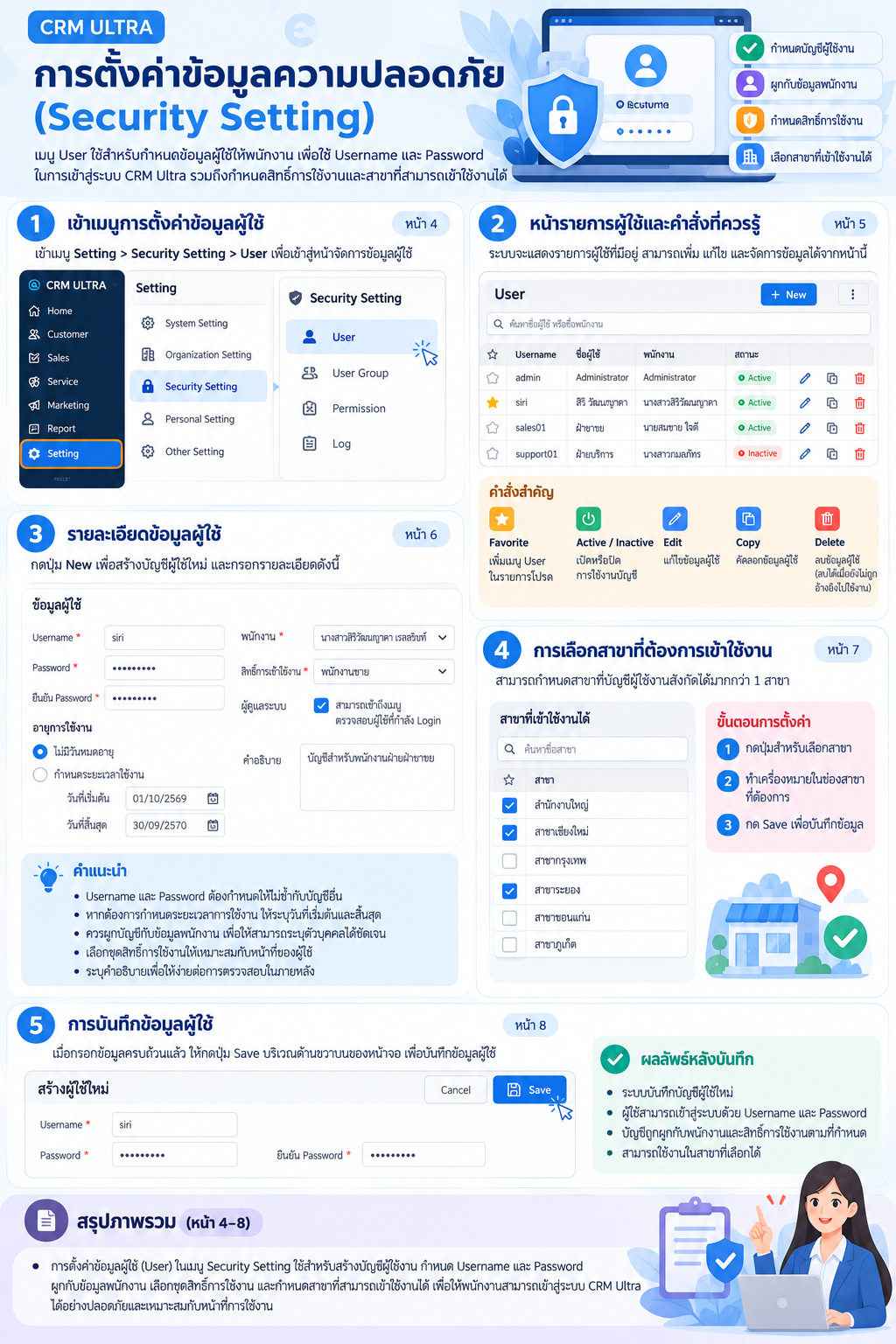
เริ่มต้นด้วยการเข้าสู่เมนู Setting > Security Setting > User เพื่อเปิดหน้าจอจัดการบัญชีผู้ใช้งาน ซึ่งเป็นส่วนที่ใช้สร้างและปรับปรุงข้อมูลสำหรับเข้าสู่ระบบ CRM Ultra
เมื่อเข้าสู่เมนูนี้ ระบบจะแสดงรายการบัญชีผู้ใช้ที่มีอยู่ โดยผู้ดูแลระบบสามารถเพิ่มบัญชีใหม่หรือจัดการข้อมูลเดิมได้ตามความเหมาะสม
ในหน้ารายการ User มีคำสั่งสำคัญที่ช่วยให้การจัดการบัญชีผู้ใช้สะดวกยิ่งขึ้น ได้แก่
Favorite: เพิ่มเมนู User ไว้ในรายการโปรด เพื่อให้เข้าถึงได้สะดวก
Active / Inactive: กำหนดสถานะเปิดหรือปิดการใช้งานบัญชีผู้ใช้
Edit: แก้ไขข้อมูลบัญชีผู้ใช้ที่มีอยู่
Copy: คัดลอกข้อมูลบัญชีผู้ใช้เพื่อใช้สร้างรายการใหม่
Delete: ลบบัญชีผู้ใช้ที่เลือก โดยสามารถลบได้เมื่อข้อมูลยังไม่ถูกอ้างอิงไปใช้งาน
การเลือกใช้คำสั่งให้เหมาะสมช่วยให้ผู้ดูแลระบบจัดการบัญชีผู้ใช้ได้ง่ายขึ้น และสามารถปรับปรุงข้อมูลให้สอดคล้องกับการเปลี่ยนแปลงภายในองค์กรได้
เมื่อต้องการสร้างบัญชีใหม่ ให้กดปุ่ม New จากนั้นกรอกรายละเอียดของผู้ใช้งานให้ครบถ้วน โดยมีข้อมูลสำคัญดังนี้
Username: ชื่อบัญชีที่ใช้เข้าสู่ระบบ ควรกำหนดให้เหมาะสมและไม่ซ้ำกับบัญชีอื่น
Password: รหัสผ่านสำหรับเข้าสู่ระบบ พร้อมยืนยันรหัสผ่านให้ตรงกัน
ไม่มีวันหมดอายุ: เลือกตัวเลือกนี้เมื่อต้องการให้บัญชีไม่มีวันหมดอายุตามการตั้งค่าที่ระบบรองรับ
จำนวนวันใช้งาน: กำหนดระยะเวลาการใช้งานของบัญชี รวมถึงวันที่เริ่มต้นและวันที่สิ้นสุดตามตัวเลือกที่ระบบแสดง
พนักงาน: เชื่อมโยงบัญชีผู้ใช้กับข้อมูลพนักงานที่เกี่ยวข้อง เพื่อให้สามารถระบุเจ้าของบัญชีได้ชัดเจน
สิทธิ์การเข้าใช้งาน: เลือกชุดสิทธิ์ที่เหมาะสมกับหน้าที่ของผู้ใช้งาน
ผู้ดูแลระบบ: กำหนดสิทธิ์สำหรับเข้าถึงเมนูตรวจสอบผู้ใช้ที่กำลัง Login ตามที่คู่มือระบุ
คำอธิบาย: บันทึกรายละเอียดเพิ่มเติมเพื่อช่วยในการตรวจสอบหรือบริหารจัดการบัญชี
ข้อแนะนำ: ควรกำหนดสิทธิ์ตามหน้าที่จริงของพนักงาน และเลือกเปิดใช้งานเฉพาะสิทธิ์ที่จำเป็น เพื่อช่วยลดความเสี่ยงจากการเข้าถึงข้อมูลหรือเมนูที่ไม่เกี่ยวข้องกับงาน
สำหรับองค์กรที่มีหลายสาขา CRM Ultra รองรับการกำหนดสาขาที่บัญชีผู้ใช้สามารถสังกัดหรือเข้าใช้งานได้มากกว่าหนึ่งสาขา ตามการตั้งค่าที่ระบบรองรับ
ขั้นตอนการกำหนดสาขา มีดังนี้
กดปุ่มสำหรับเลือกสาขาในหน้าข้อมูลผู้ใช้
ทำเครื่องหมายในช่องสาขาที่ต้องการกำหนดให้บัญชีผู้ใช้
ตรวจสอบรายการสาขาที่เลือกให้ถูกต้อง
กด Save เพื่อบันทึกข้อมูล
การกำหนดสาขาให้เหมาะสมช่วยให้การใช้งานระบบสอดคล้องกับโครงสร้างองค์กรและความรับผิดชอบของพนักงานแต่ละคน โดยควรตรวจสอบสาขาที่เลือกก่อนบันทึกทุกครั้ง
หลังจากกรอก Username, Password และรายละเอียดที่เกี่ยวข้องครบถ้วนแล้ว ให้ตรวจสอบข้อมูลทั้งหมดอีกครั้ง จากนั้นกดปุ่ม Save บริเวณด้านขวาบนของหน้าจอเพื่อบันทึกบัญชีผู้ใช้
ก่อนบันทึก ควรตรวจสอบประเด็นสำคัญดังนี้
Username และ Password ถูกต้อง โดยรหัสผ่านที่ยืนยันตรงกับรหัสผ่านที่กำหนด
ข้อมูลพนักงานที่เชื่อมโยงกับบัญชีถูกต้อง
สิทธิ์การเข้าใช้งานเหมาะสมกับหน้าที่ของผู้ใช้
ระยะเวลาการใช้งานและสถานะบัญชีถูกกำหนดตามความต้องการ
เลือกสาขาที่ต้องการให้บัญชีเข้าใช้งานครบถ้วน
เมื่อบันทึกข้อมูลเรียบร้อยแล้ว บัญชีผู้ใช้จะมีข้อมูลตามที่กำหนดไว้ โดยการเข้าสู่ระบบและการเข้าถึงเมนูต่าง ๆ จะเป็นไปตามสถานะบัญชี สิทธิ์ และเงื่อนไขการใช้งานที่ตั้งค่าไว้
การตั้งค่า Security Setting ในเมนู User ช่วยให้ผู้ดูแลระบบสามารถบริหารจัดการบัญชีผู้ใช้งานได้ตั้งแต่การสร้างบัญชี กำหนด Username และ Password เชื่อมโยงข้อมูลพนักงาน ตั้งค่าสิทธิ์และระยะเวลาการใช้งาน ไปจนถึงการเลือกสาขาที่เกี่ยวข้อง
การตั้งค่าข้อมูลเหล่านี้อย่างถูกต้องและเหมาะสมจะช่วยให้การจัดการบัญชีผู้ใช้เป็นระบบมากขึ้น สนับสนุนการกำหนดสิทธิ์ตามหน้าที่ และช่วยให้องค์กรควบคุมการเข้าถึงระบบ CRM Ultra ได้อย่างเหมาะสม
อ้างอิง: คู่มือการใช้งาน CRM Ultra เรื่อง การตั้งค่าข้อมูลความปลอดภัย (Security Setting) หน้า 4–8
