
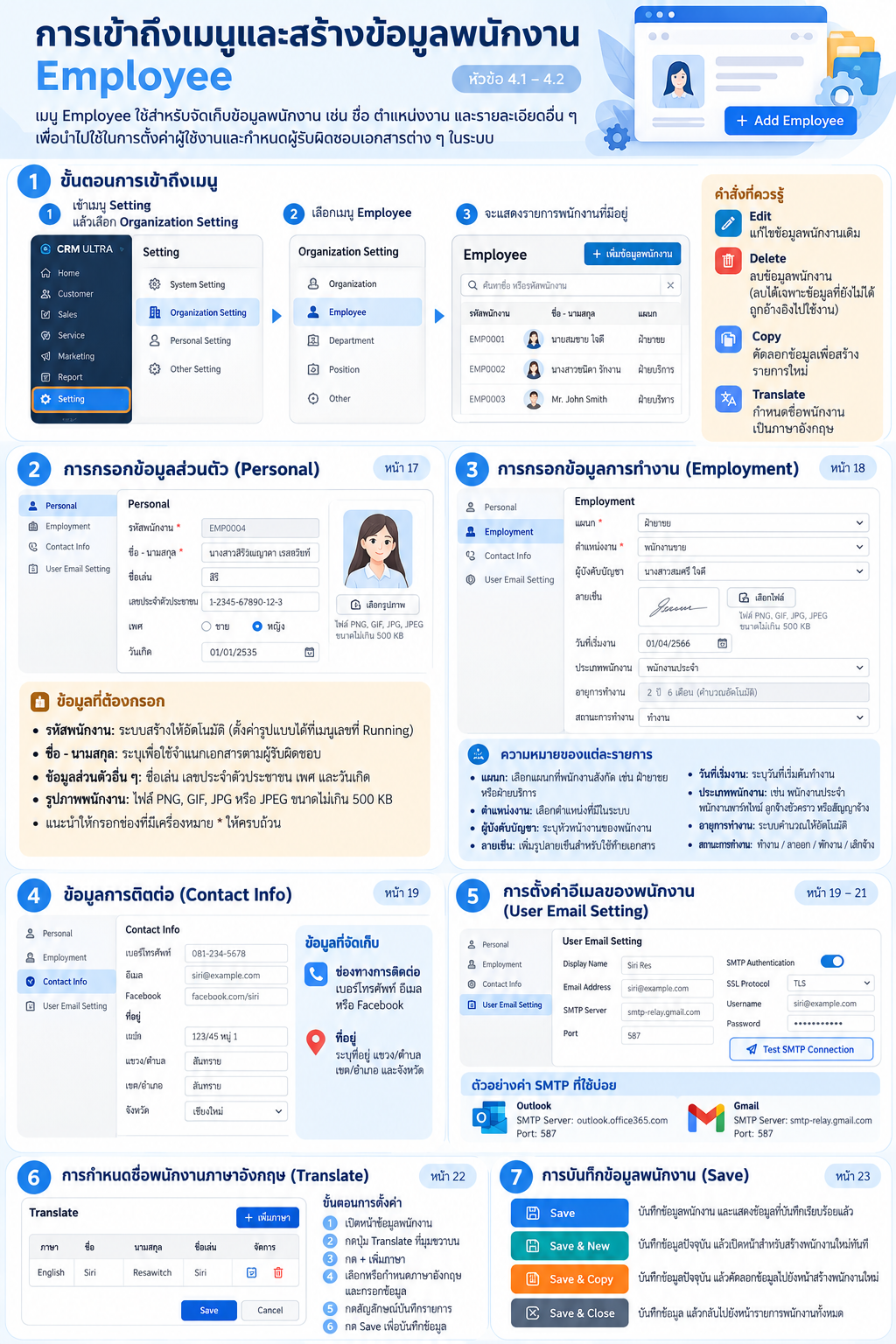
การจัดการข้อมูลพนักงานเป็นหนึ่งในขั้นตอนสำคัญของการตั้งค่าระบบ CRM Ultra เพราะข้อมูลพนักงานสามารถนำไปใช้กำหนดผู้รับผิดชอบเอกสาร จัดการข้อมูลผู้ใช้งาน และเชื่อมโยงการทำงานระหว่างแผนกต่าง ๆ ภายในองค์กรได้อย่างเป็นระบบ
เริ่มต้นด้วยการเข้าสู่เมนู Setting > Organization Setting > Employee เพื่อเปิดหน้ารายการข้อมูลพนักงานที่มีอยู่ในระบบ โดยระบบมีข้อมูล Administrator สร้างไว้ให้อัตโนมัติ
เมื่อต้องการเพิ่มพนักงานใหม่ ให้กดปุ่มเพิ่มข้อมูลพนักงาน จากนั้นระบบจะแสดงหน้าจอสำหรับกรอกรายละเอียดของพนักงานในแต่ละส่วน
คำสั่งสำคัญในหน้า Employee
Edit: แก้ไขข้อมูลพนักงานที่มีอยู่
Delete: ลบข้อมูลพนักงานที่เลือก โดยสามารถลบได้เฉพาะข้อมูลที่ยังไม่ถูกอ้างอิงไปใช้งาน
Copy: คัดลอกข้อมูลพนักงานเดิมเพื่อใช้สร้างรายการใหม่
Translate: กำหนดข้อมูลชื่อพนักงานในภาษาอื่น เช่น ภาษาอังกฤษ
การจัดเตรียมข้อมูลพนักงานให้ครบถ้วนตั้งแต่เริ่มต้น จะช่วยให้การกำหนดผู้รับผิดชอบและการนำข้อมูลไปใช้ในส่วนอื่นของระบบทำได้สะดวกยิ่งขึ้น
ส่วน Personal ใช้สำหรับจัดเก็บข้อมูลประจำตัวของพนักงาน เพื่อให้สามารถตรวจสอบและระบุตัวบุคคลได้อย่างถูกต้อง
ข้อมูลที่ควรกรอก ได้แก่
รหัสพนักงาน: ระบบสามารถสร้างรหัสให้อัตโนมัติตามรูปแบบ Running ที่ตั้งค่าไว้ในเมนูเลขที่ Running
ชื่อ–นามสกุล: ใช้ระบุตัวพนักงานและช่วยจำแนกเอกสารตามผู้รับผิดชอบ
ข้อมูลส่วนตัวอื่น ๆ: เช่น ชื่อเล่น เลขประจำตัวประชาชน เพศ และวันเกิด
รูปภาพพนักงาน: ใช้ประกอบข้อมูลเพื่อให้สามารถระบุตัวบุคคลได้ง่ายขึ้น
สำหรับรูปภาพพนักงาน รองรับไฟล์ PNG, GIF, JPG และ JPEG โดยมีขนาดไม่เกิน 500 KB
คำแนะนำ: ควรกรอกข้อมูลในช่องที่มีเครื่องหมายดอกจัน (*) ให้ครบถ้วนตามที่ระบบกำหนด เพื่อช่วยลดปัญหาจากข้อมูลที่ไม่สมบูรณ์
เมื่อบันทึกข้อมูลส่วนตัวแล้ว ขั้นตอนต่อไปคือการกำหนดรายละเอียดการทำงาน เพื่อให้ระบบทราบว่าพนักงานสังกัดแผนกใด ดำรงตำแหน่งอะไร และมีผู้บังคับบัญชาเป็นใคร
ข้อมูลสำคัญในส่วน Employment ประกอบด้วย
Department (แผนก): ระบุแผนกที่พนักงานสังกัด เช่น ฝ่ายขายหรือฝ่ายบริการ
Position (ตำแหน่ง): เลือกตำแหน่งงานที่กำหนดไว้ในระบบ โดยต้องมีข้อมูลตำแหน่งก่อน
ผู้บังคับบัญชา: ระบุหัวหน้างานหรือผู้ที่พนักงานรายงานต่อ
ลายเซ็น: เพิ่มรูปลายเซ็นเพื่อนำไปใช้ในแบบฟอร์มเอกสารที่รองรับ
วันที่เริ่มงาน: ระบุวันที่พนักงานเริ่มปฏิบัติงาน
ประเภทพนักงาน: เช่น พนักงานประจำ พนักงานพาร์ทไทม์ ลูกจ้างชั่วคราว หรือพนักงานสัญญาจ้าง
อายุการทำงาน: ระบบคำนวณจากวันที่เริ่มงานจนถึงวันที่ปัจจุบันโดยอัตโนมัติ
สถานะการทำงาน: ใช้ระบุสถานะของพนักงาน เช่น ทำงาน ลาออก พักงาน หรือเลิกจ้าง ตามตัวเลือกที่ระบบรองรับ
ไฟล์รูปลายเซ็นต้องเป็น PNG, GIF, JPG หรือ JPEG และมีขนาดไม่เกิน 500 KB เช่นเดียวกับข้อกำหนดของรูปภาพพนักงาน
การกำหนดข้อมูลส่วนนี้ให้ถูกต้องจะช่วยให้ข้อมูลโครงสร้างบุคลากรขององค์กรมีความชัดเจน และสนับสนุนการทำงานที่เกี่ยวข้องกับผู้รับผิดชอบเอกสารได้อย่างเหมาะสม
ส่วน Contact Info ใช้บันทึกช่องทางการติดต่อและที่อยู่ของพนักงาน เพื่อให้ผู้ใช้งานสามารถตรวจสอบข้อมูลที่จำเป็นได้จากระบบ
ข้อมูลที่สามารถระบุได้ ได้แก่
ช่องทางการติดต่อ: เช่น เบอร์โทรศัพท์ อีเมล และ Facebook
ที่อยู่: เช่น ที่อยู่ แขวง/ตำบล เขต/อำเภอ และจังหวัด
การบันทึกข้อมูลติดต่อให้ครบถ้วนช่วยให้การค้นหาข้อมูลพนักงานและการประสานงานภายในองค์กรทำได้สะดวกขึ้น
CRM Ultra รองรับการตั้งค่าการเชื่อมต่ออีเมลสำหรับพนักงาน โดยสามารถกำหนดบัญชีอีเมลเฉพาะบุคคลได้ในส่วน User Email Setting
ตามหลักการทำงานที่ระบุในคู่มือ เมื่อระบบต้องส่งอีเมล จะใช้การตั้งค่าจาก User Email Setting ก่อน หากไม่ได้กำหนดค่าไว้ ระบบจะใช้การตั้งค่าจาก Email Setting ในเมนู System Setting แทน
ดังนั้น หากองค์กรต้องการให้พนักงานใช้บัญชีอีเมลของตนเองในการส่งอีเมลผ่านระบบ ควรตั้งค่าการเชื่อมต่อในส่วนนี้ให้เรียบร้อย
Display Name: ชื่อที่ใช้แสดงในการส่งอีเมล
Email Address: ที่อยู่อีเมลที่ใช้สำหรับการเชื่อมต่อ
SMTP Server: เซิร์ฟเวอร์สำหรับส่งอีเมล
Port: หมายเลขพอร์ตสำหรับการเชื่อมต่อ
SMTP Authentication: กำหนดการตรวจสอบสิทธิ์ในการเชื่อมต่อ SMTP
SSL Protocol: ตั้งค่าการใช้โปรโตคอลความปลอดภัยตามที่ระบบและผู้ให้บริการรองรับ
Username: ชื่อบัญชีสำหรับเข้าสู่ระบบอีเมล
Password: รหัสผ่านหรือข้อมูลรับรองที่ใช้ในการเชื่อมต่ออีเมล
Email Signature: กำหนดลายเซ็นท้ายอีเมล
ผู้ใช้งานสามารถจัดรูปแบบลายเซ็นท้ายอีเมลได้ เช่น เลือกแบบอักษรและขนาดตัวอักษร กำหนดตัวหนา ตัวเอียง ขีดเส้นใต้ เปลี่ยนสีตัวอักษร จัดแนวข้อความ สร้างรายการหัวข้อย่อย และแทรกรูปภาพ เพื่อให้ข้อความท้ายอีเมลเหมาะสมกับการสื่อสารขององค์กร
หลังจากกรอกข้อมูลการเชื่อมต่อแล้ว ให้กดปุ่ม Test SMTP Connection ที่ด้านล่างของหน้าจอ เพื่อทดสอบว่าระบบสามารถเชื่อมต่อกับเซิร์ฟเวอร์อีเมลได้หรือไม่
ตัวอย่างค่าเซิร์ฟเวอร์และพอร์ตที่ระบุในคู่มือ ได้แก่
Outlook SMTP Server: outlook.office365.com
Gmail SMTP Server: smtp-relay.gmail.com
Port: 587
ข้อควรทราบ: ค่าข้างต้นเป็นตัวอย่างจากคู่มือ ไม่ใช่ค่าที่ใช้ได้กับทุกบัญชีอีเมลโดยอัตโนมัติ การตั้งค่าจริงอาจขึ้นอยู่กับผู้ให้บริการ นโยบายความปลอดภัย และสิทธิ์การใช้งานขององค์กร ควรตรวจสอบข้อมูลกับผู้ดูแลระบบอีเมลก่อนนำไปใช้งาน
หากต้องการให้ระบบมีข้อมูลชื่อพนักงานเป็นภาษาอังกฤษ สามารถใช้ฟังก์ชัน Translate เพื่อเพิ่มข้อมูลภาษาอื่นให้กับพนักงานแต่ละคนได้
ขั้นตอนการตั้งค่า
เปิดหน้าข้อมูลพนักงานที่ต้องการแก้ไข
กดปุ่ม Translate ที่มุมขวาบน
กดปุ่มเพิ่มภาษา (+ เพิ่มภาษา)
เลือกหรือกำหนดภาษาอังกฤษ
กรอกชื่อ นามสกุล และชื่อเล่นเป็นภาษาอังกฤษ
กดสัญลักษณ์บันทึกรายการ แล้วกด Save เพื่อบันทึกข้อมูล
การกำหนดชื่อภาษาอังกฤษช่วยให้สามารถใช้ข้อมูลพนักงานในรูปแบบภาษาที่เหมาะสมกับการใช้งานขององค์กร โดยเฉพาะกรณีที่ต้องใช้ข้อมูลภาษาอังกฤษในเอกสารหรือการทำงานที่เกี่ยวข้อง
เมื่อกรอกข้อมูลครบถ้วนแล้ว CRM Ultra มีตัวเลือกการบันทึกข้อมูล 4 รูปแบบ เพื่อให้เหมาะกับขั้นตอนการทำงานของผู้ใช้งาน
Save: บันทึกข้อมูลพนักงาน และแสดงข้อมูลที่บันทึกเรียบร้อยแล้ว
Save & New: บันทึกข้อมูลปัจจุบัน แล้วเปิดหน้าสำหรับสร้างพนักงานใหม่ทันที
Save & Copy: บันทึกข้อมูลปัจจุบัน แล้วคัดลอกข้อมูลไปยังหน้าสร้างรายการใหม่
Save & Close: บันทึกข้อมูล แล้วกลับไปยังหน้ารายการพนักงานทั้งหมด
การเลือกคำสั่งให้เหมาะสมจะช่วยลดขั้นตอนการทำงาน โดยเฉพาะกรณีที่ต้องเพิ่มข้อมูลพนักงานหลายคนต่อเนื่องกัน
การเพิ่มข้อมูลพนักงานใน CRM Ultra ประกอบด้วยการกรอกข้อมูลส่วนตัว ข้อมูลการทำงาน ข้อมูลติดต่อ และการตั้งค่าอีเมลตามความจำเป็น รวมถึงการกำหนดชื่อภาษาอังกฤษและเลือกวิธีบันทึกข้อมูลให้เหมาะสม
ก่อนบันทึกข้อมูล ควรตรวจสอบประเด็นสำคัญดังนี้
กรอกข้อมูลส่วนตัวและช่องที่จำเป็นครบถ้วน
เลือกแผนก ตำแหน่ง และผู้บังคับบัญชาให้ถูกต้อง
ตรวจสอบวันที่เริ่มงานและสถานะการทำงาน
ตรวจสอบรูปภาพและลายเซ็นให้ตรงตามข้อกำหนดของไฟล์
ตั้งค่าอีเมลเฉพาะบุคคลหากต้องการใช้งาน และทดสอบการเชื่อมต่อ SMTP
เพิ่มชื่อภาษาอังกฤษหากจำเป็น
เลือกคำสั่งบันทึกให้เหมาะกับขั้นตอนการทำงาน
เมื่อจัดเก็บข้อมูลพนักงานอย่างเป็นระบบ องค์กรจะสามารถนำข้อมูลไปใช้ในกระบวนการทำงานที่เกี่ยวข้องได้สะดวกยิ่งขึ้น และช่วยให้การบริหารจัดการข้อมูลบุคลากรภายใน CRM Ultra มีความเป็นระเบียบมากขึ้น
อ้างอิง: คู่มือการใช้งาน CRM Ultra เรื่อง การตั้งค่าองค์กร (Organization Setting) หน้า 15–23
