คำถามที่พบบ่อย FAQs

เรายินดีช่วยเหลือคุณหาคำตอบเกี่ยวกับการใช้งานโปรแกรม CRM Ultra

การตั้งค่าสิทธิ์การเข้าถึง (Permission) และการมองเห็นข้อมูล (Sharing)

การตั้งค่าสิทธิ์การเข้าถึง (Permission) และการมองเห็นข้อมูล (Sharing)

Q:
วิธีตั้งค่าให้มองเห็นข้อมูลของคนในทีม แต่ไม่ต้องการให้กดแก้ไขข้อมูลได้
A:

ใน CRM Ultra เมนู Security Setting ใช้สำหรับจัดการความปลอดภัยของข้อมูลในระบบ

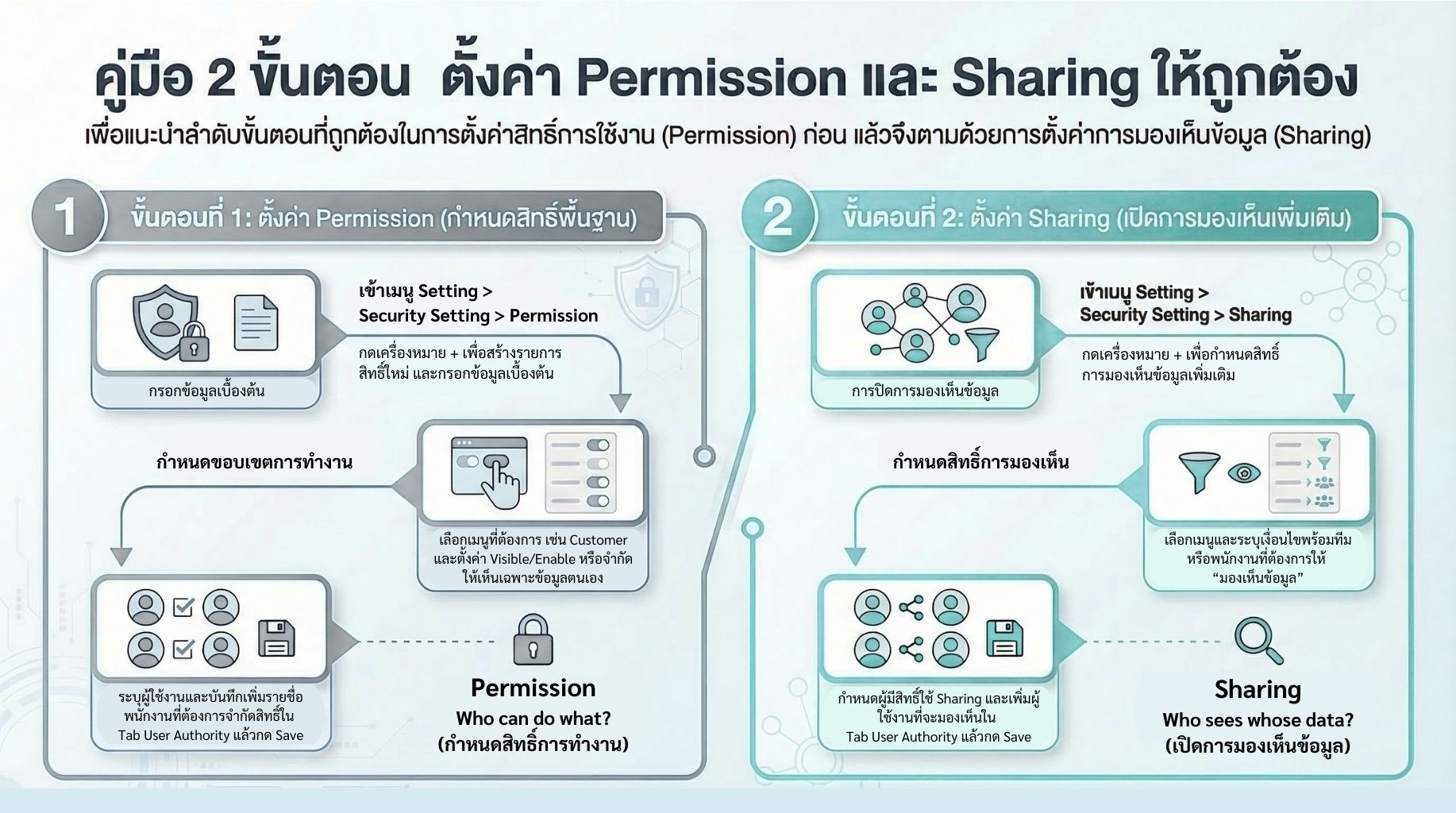
  • Permission = “กุญแจ” 🔑 กำหนดว่าแต่ละผู้ใช้งาน “ทำอะไรได้บ้าง” เช่น ดู แก้ไข หรือใช้งานเมนูต่างๆ

  • Sharing = “สะพาน” 🌉 กำหนดว่า “ใครสามารถมองเห็นข้อมูลของใคร” เพิ่มเติมจากสิทธิ์ปกติ

เมื่อใช้ร่วมกัน จะช่วยให้องค์กรควบคุมทั้ง “สิทธิ์การใช้งาน” และ “การเข้าถึงข้อมูล” ได้อย่างยืดหยุ่นและปลอดภัยมากขึ้น


คลิกเพื่อไปที่เนื้อที่ต้องการ

อธิบายความแตกต่างของ Permission และ Sharing
วิธีการตั้งค่าให้มองเห็นข้อมูลของคนในทีม แต่ไม่ต้องการให้กดแก้ไขข้อมูลได้

🔹 ส่วนที่ 1 การตั้งค่า “การมองเห็นข้อมูล” (Sharing)

ขั้นตอนที่ 1 เข้าเมนู Sharing

  • ไปที่เมนู Setting → Security Setting → Sharing


  • คลิก New Sharing


ขั้นตอนที่ 2 ตั้งค่า Basic Data

  • กำหนด

    • รหัสสิทธิ์การมองเห็น

    • ชื่อสิทธิ์การมองเห็น

    • คำอธิบาย (ถ้ามี)


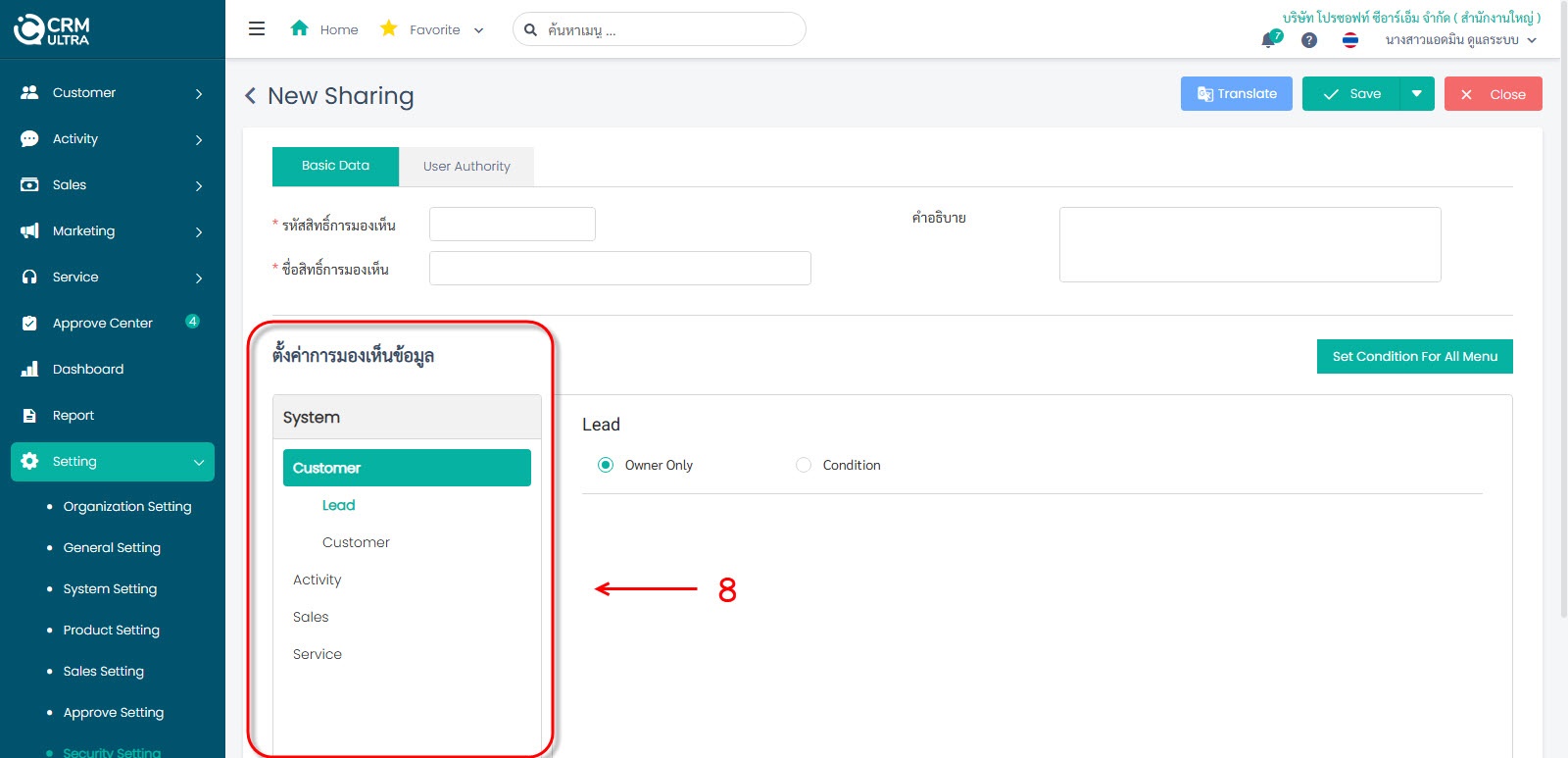
ขั้นตอนที่ 3
เลือกเมนูที่ต้องการกำหนดสิทธิ์

  • เลือกเมนู เช่น Customer / Lead / Sales ฯลฯ


ขั้นตอนที่ 4
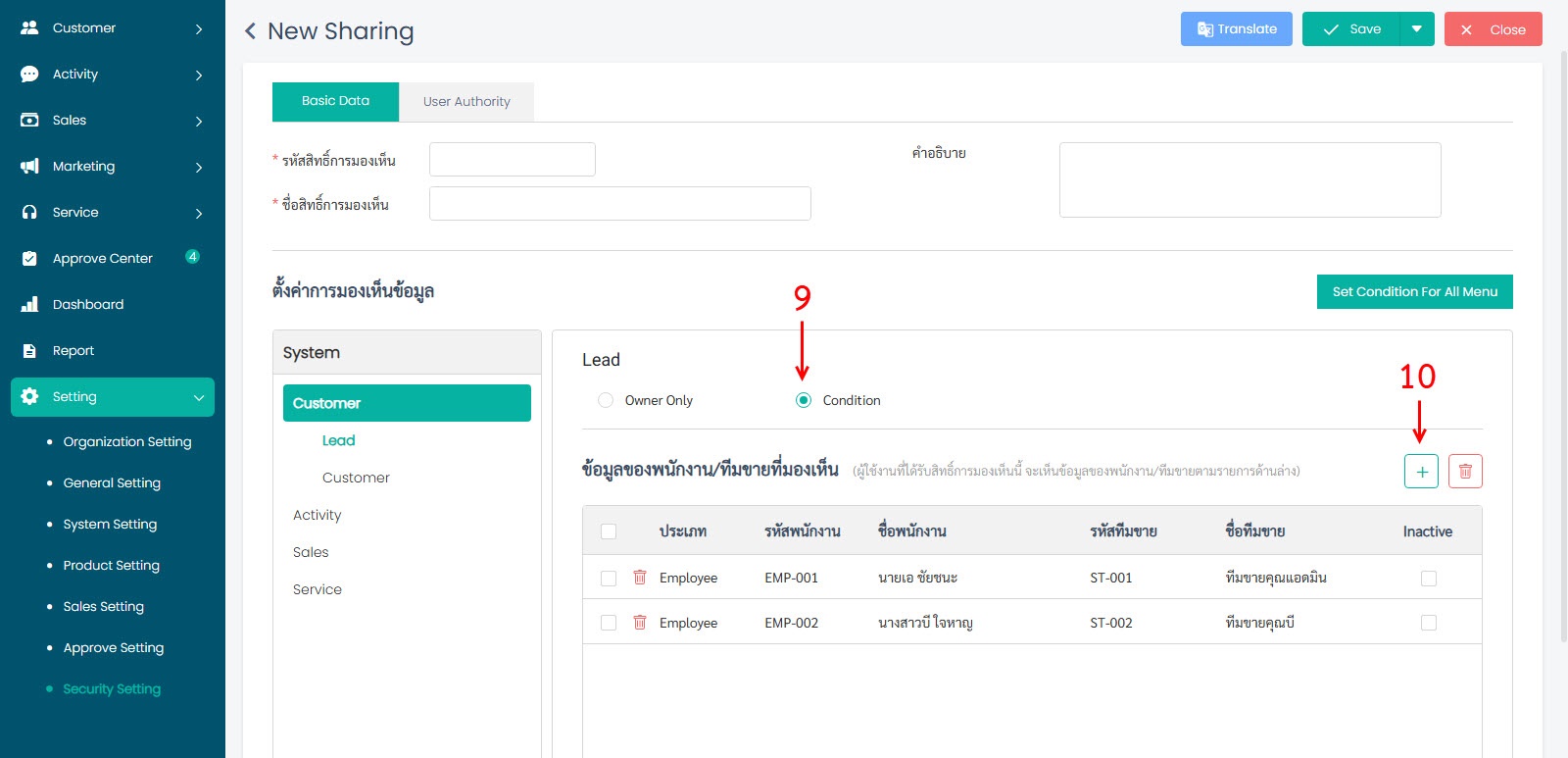
เลือกรูปแบบการมองเห็น

  • เลือก Condition (กำหนดเงื่อนไขการมองเห็น)

  • จากนั้นกดปุ่ม ➕ เพื่อ เพิ่มรายชื่อพนักงาน/ทีม ที่ต้องการ “ให้มองเห็นข้อมูล”


ขั้นตอนที่ 5
กำหนดผู้มีสิทธิ์ใช้งาน Sharing

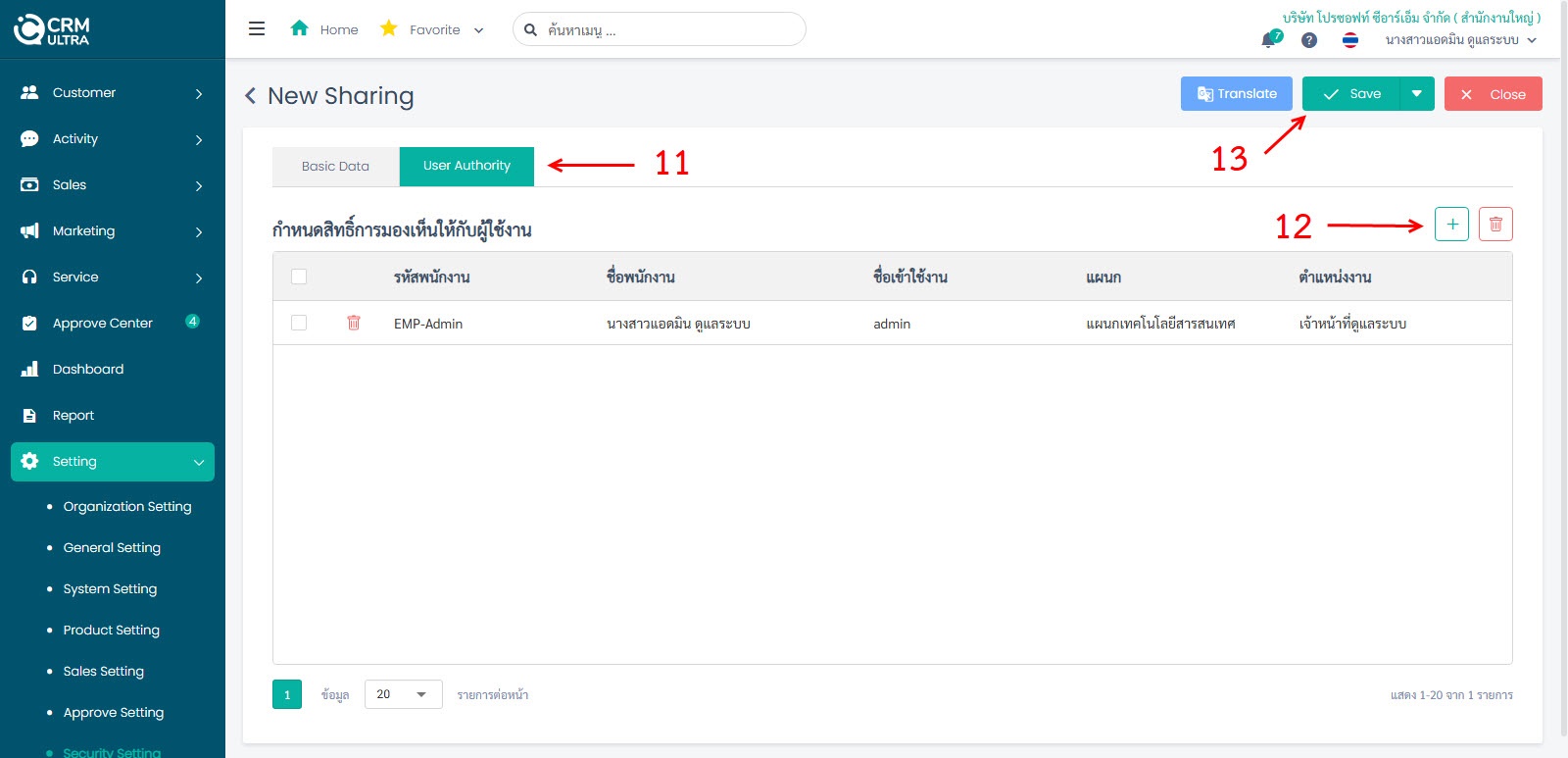
  • ไปที่ Tab User Authority

  • กด ➕ เพื่อเพิ่ม ผู้ใช้งานที่จะสามารถใช้สิทธิ์ Sharing นี้ได้

ขั้นตอนที่ 6 บันทึกข้อมูล

  • กด Save


🔹 ส่วนที่ 2 การตั้งค่า “สิทธิ์การใช้งาน” (Permission)

ขั้นตอนที่ 1 เข้าเมนู Permission

  • ไปที่เมนู Setting → Security Setting → Permission


  • คลิก New Permission 


ขั้นตอนที่ 2
ตั้งค่า Basic Data

  • กำหนด

    • รหัสสิทธิ์การใช้งาน

    • ชื่อสิทธิ์การใช้งาน

    • คำอธิบาย


ขั้นตอนที่ 3
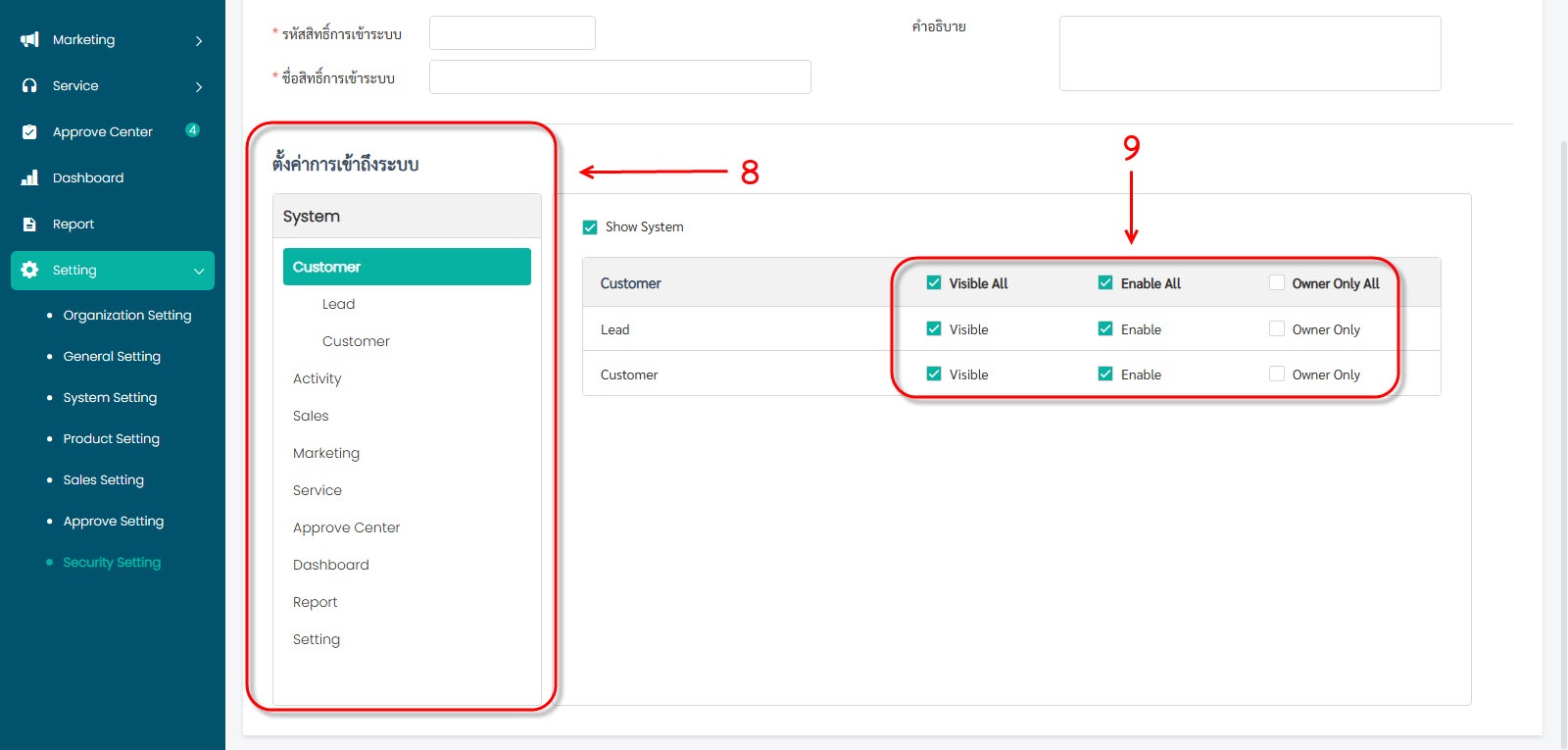
เลือกเมนู และกำหนดสิทธิ์

  • เลือกเมนู เช่น Customer / Lead

  • สามารถตั้งค่าได้ เช่น

    • Visible / Enable

    • หรือเลือก Owner Only
      👉 ใช้ในกรณี “ให้พนักงานเห็นเฉพาะข้อมูลของตัวเองเท่านั้น”


ขั้นตอนที่ 4
กำหนดผู้ใช้งาน

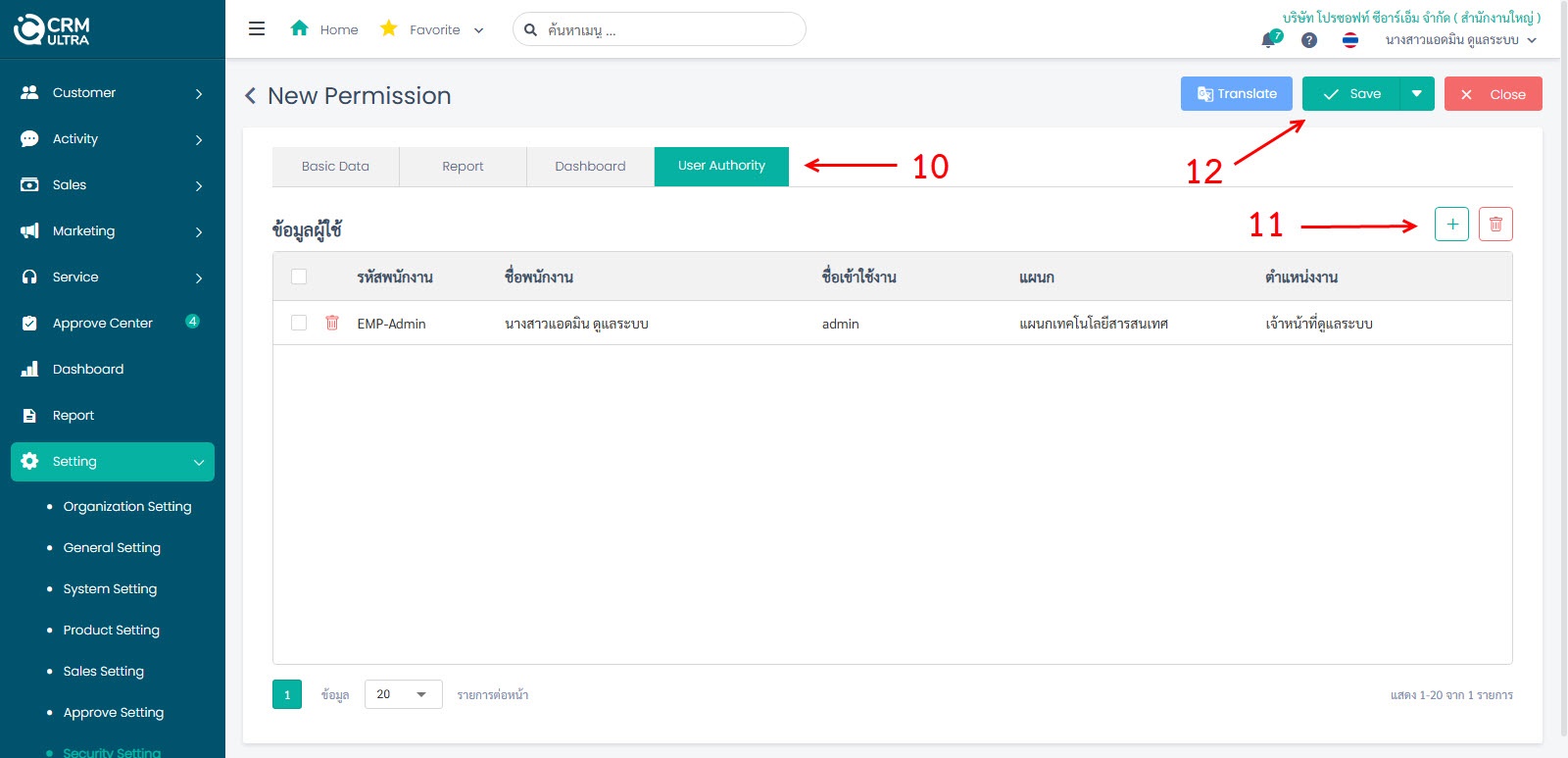
  • ไปที่ Tab User Authority

  • กด ➕ เพื่อเพิ่มรายชื่อพนักงาน

    • (ผู้ใช้งานที่ต้องการ “จำกัดสิทธิ์” ไม่ให้เห็นข้อมูลคนอื่น)

ขั้นตอนที่ 5 บันทึกข้อมูล

  • กด Save


ภาพอธิบาย คู่มือ 2 ขั้นตอนในการตั้งค่า Permission และ Sharing ให้ถูกต้อง เพื่อให้ระบบทำงานได้ตรงตามโครงสร้างองค์กร


 97
ผู้เข้าชม
สร้างเว็บไซต์สำเร็จรูปฟรี ร้านค้าออนไลน์