

เมื่อทำเอกสารการขาย ผู้ขายหลายท่านต้องการทำการเพิ่มข้อมูลเพื่อต้องการให้ผู้ซื้อทราบข้อมูล CRM Ultra สามารถทำการเพิ่มรายละเอียดของสินค้าแต่ละรายการได้ โดยในการขายแต่ละครั้งสามารถทำการใส่รายละเอียดข้อมูลของสินค้าให้ไม่ซ้ำกันได้ ยกตัวอย่าง เช่น การขายสินค้าประเภทยา/เวชภัณฑ์ ให้ลูกค้าชื่อนาย A ผู้ขายสามารถกรอกรายละเอียดเพิ่มเติมให้นาย A ทราบได้ในเอกสารการขายได้เลย ว่าสินค้าชนิดนี้ จำกัดการกินวันละไม่เกินกี่เม็ด ข้อกำหนดการใช้ยาคืออะไรบ้าง เป็นต้น
การเพิ่มรายละเอียดสินค้า บนเอกสารการขาย
1. เมื่อเลือกสินค้าเข้าไปครบถ้วนแล้ว ให้ผู้ใช้ทำการ "กดจุดสามจุด"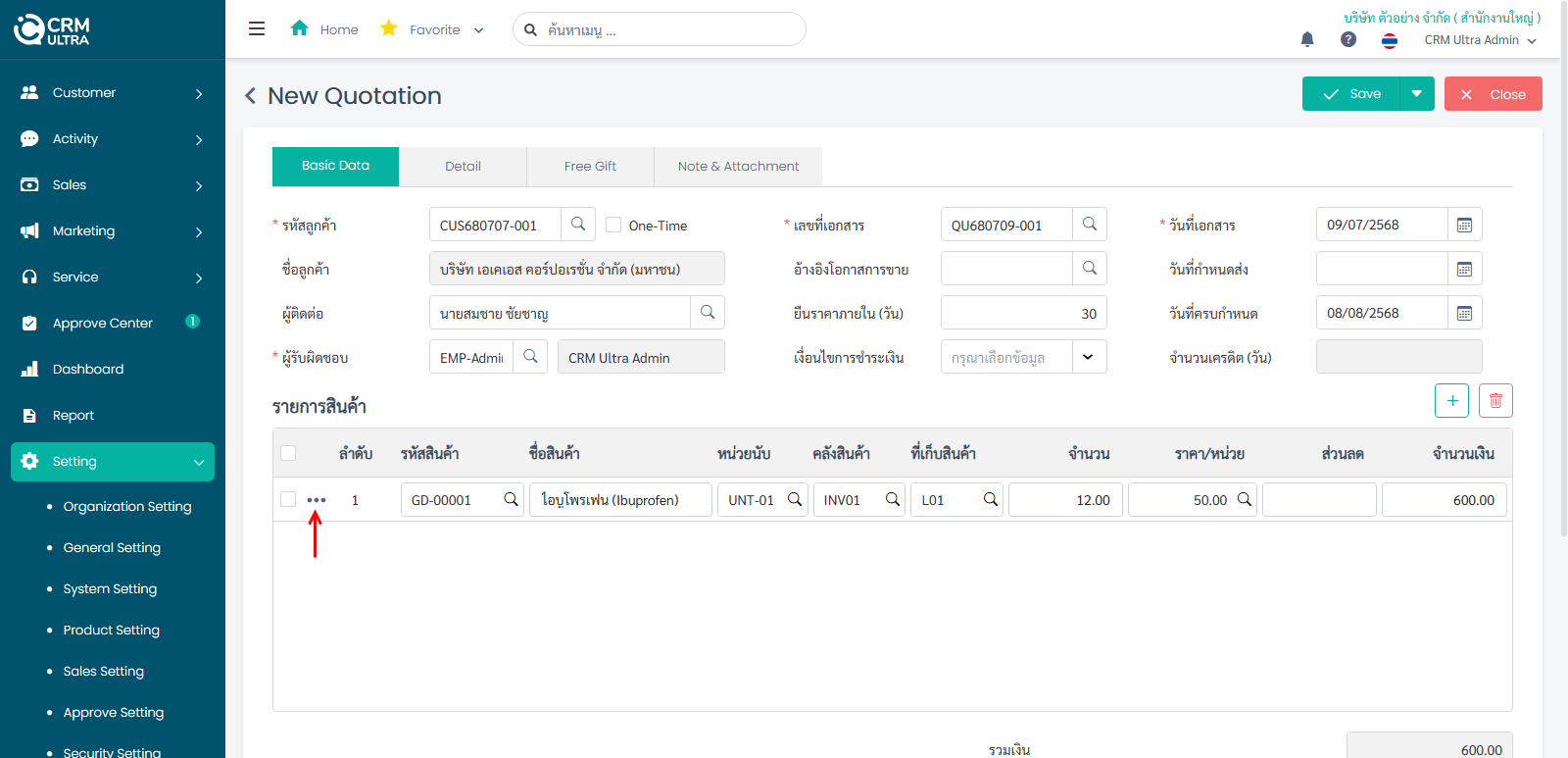
2. เลือก "Product Detail"
3. เลือก "Description"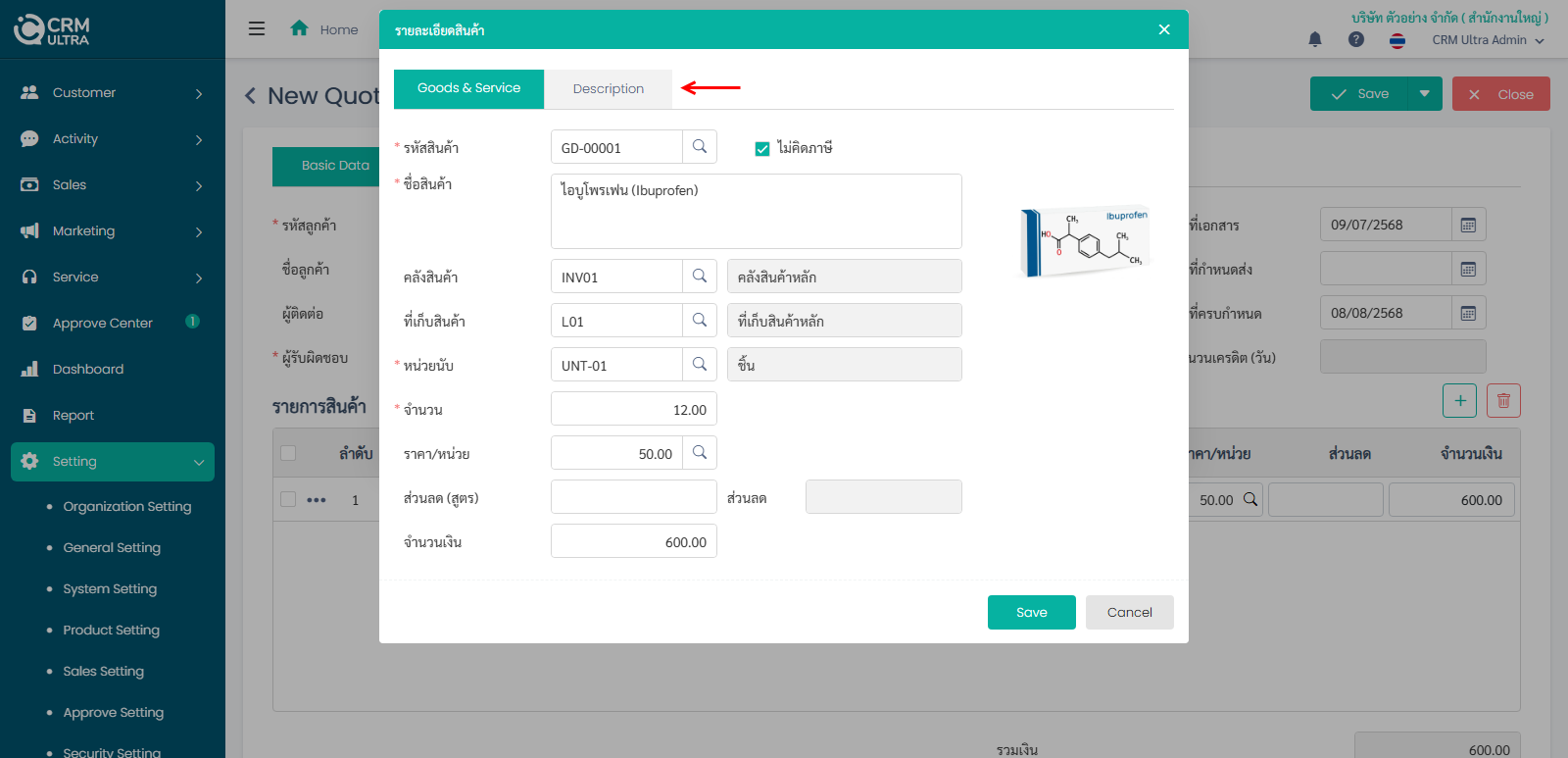
4. กดเครื่องหมาย "+"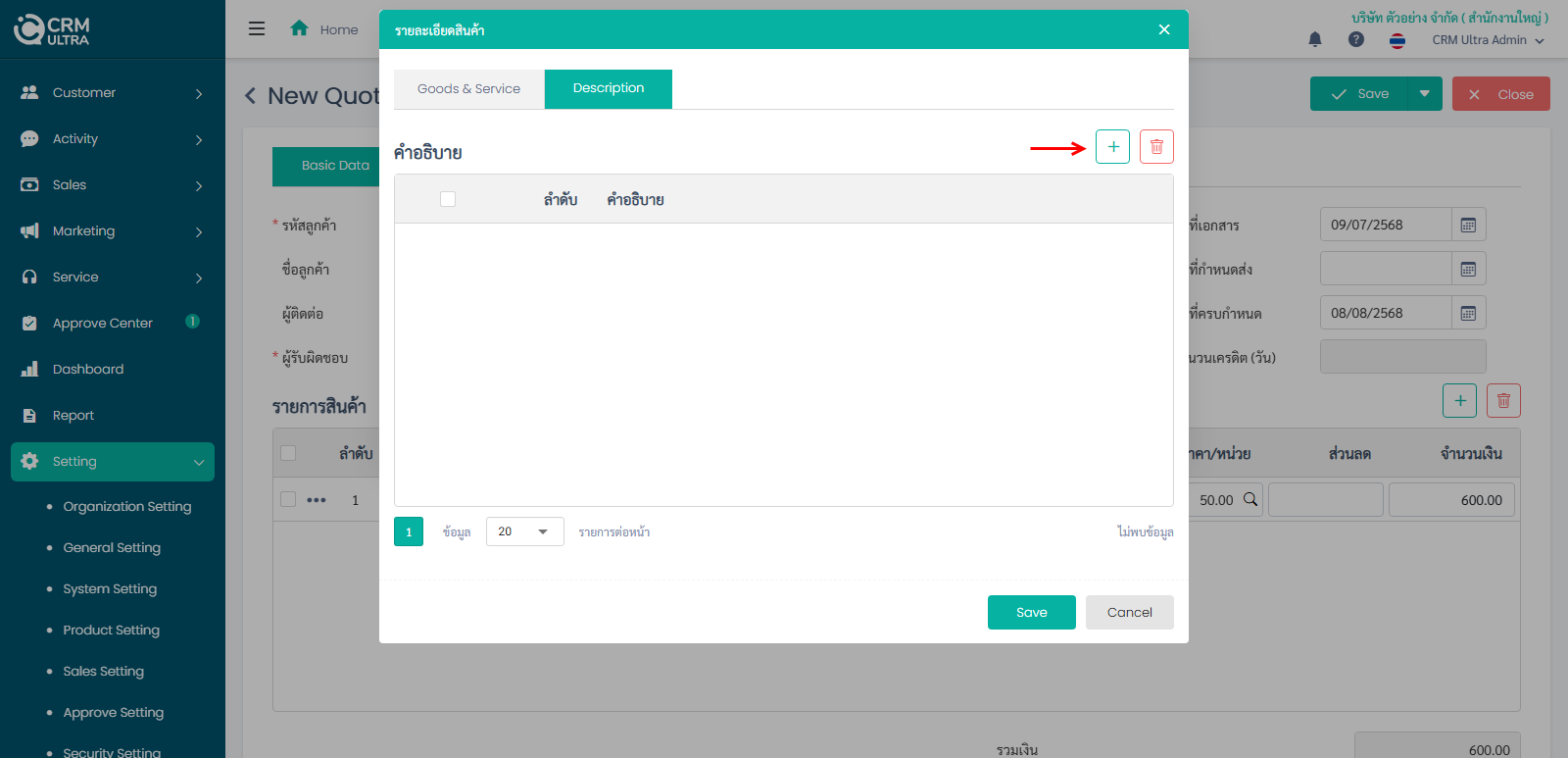
5. กรอกรายละเอียดสินค้าที่ต้องการในช่องคำอธิบาย โดยผู้ใช้สามารถพิมพ์ลงบรรทัดใหม่ได้ด้วยการกด Enter และผู้ใช้สามารถทำการกด Space Bar เพื่อขยับเว้นวรรคให้หัวข้อแต่ละหัวข้อมีการเยื้องกับหัวข้อด้านบนได้ ดังรูปภาพ จากนั้นกด "สัญลักษณ์ติ๊กถูก" และกด "Save"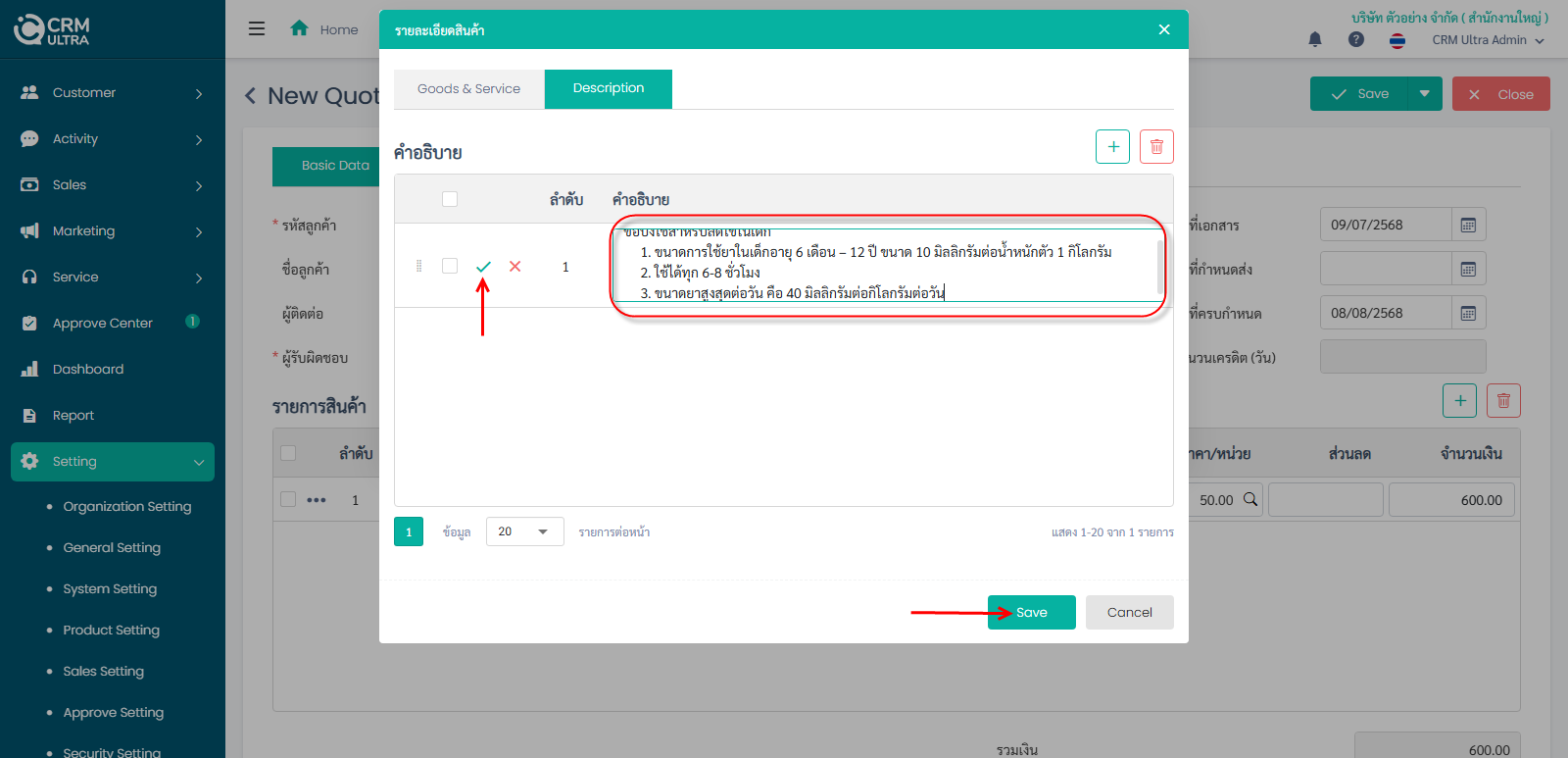
6. กด "Save"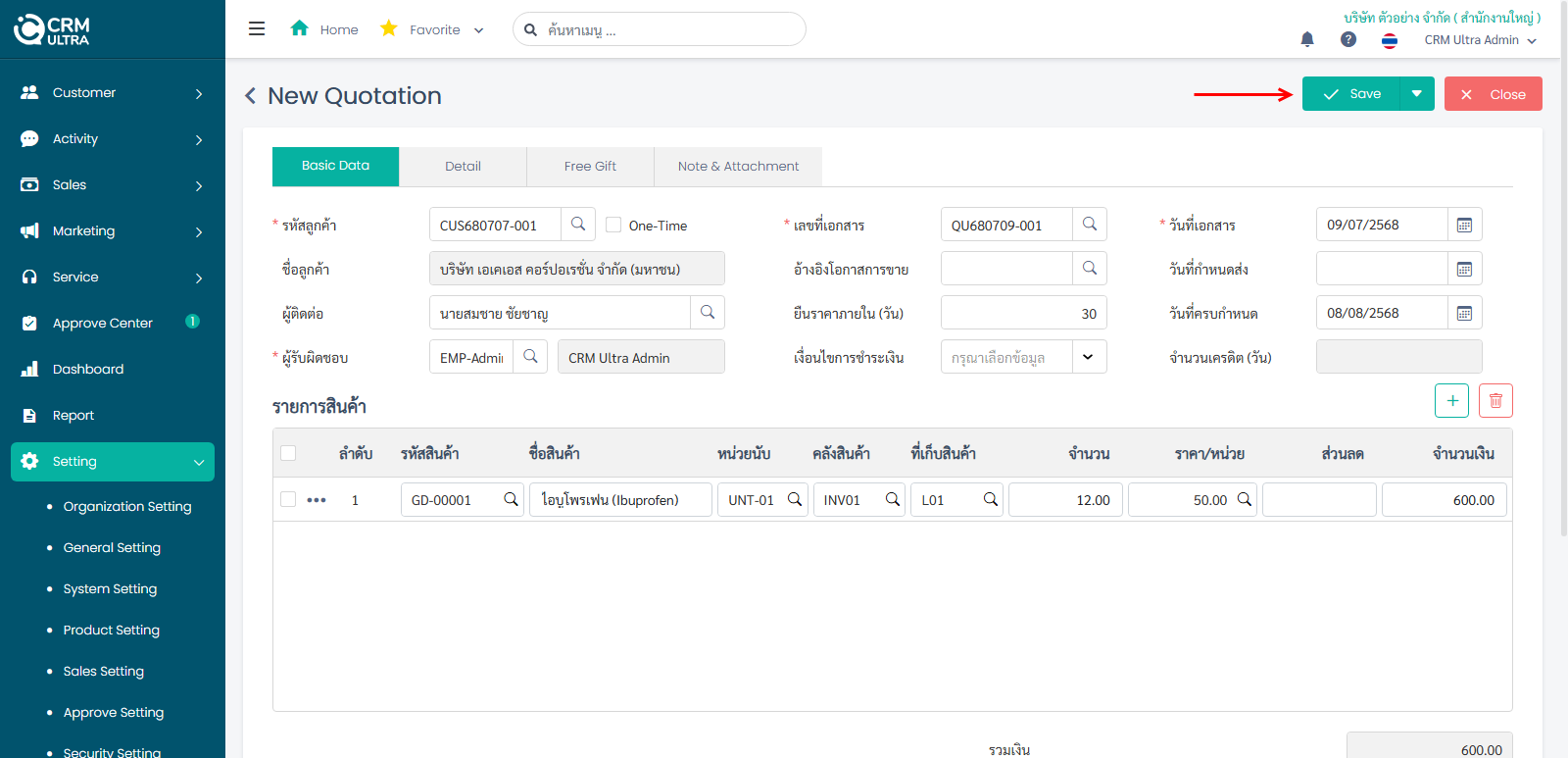
7. กด "Print" เพื่อตรวจสอบเอกสาร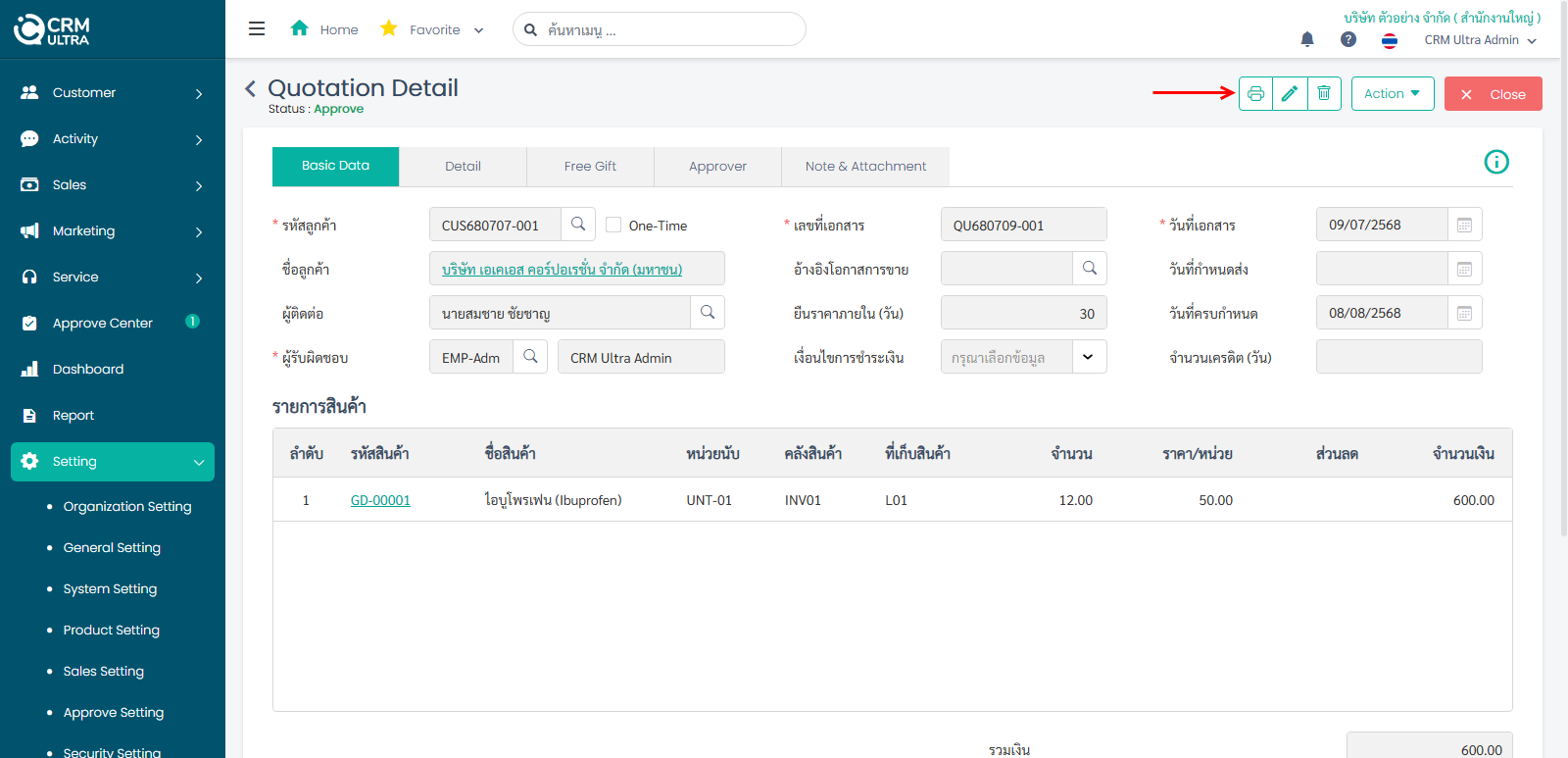
8. ติ๊กเลือก "Form ของเอกสาร"* แล้วกด "Select"
*หมายเหตุ: ฟอร์มเอกสารที่เลือก จะต้องตั้งค่าให้แสดงรายละเอียดของสินค้าแล้ว บนเมนู Form Setting คลิกที่นี่เพื่อดูการตั้งค่า**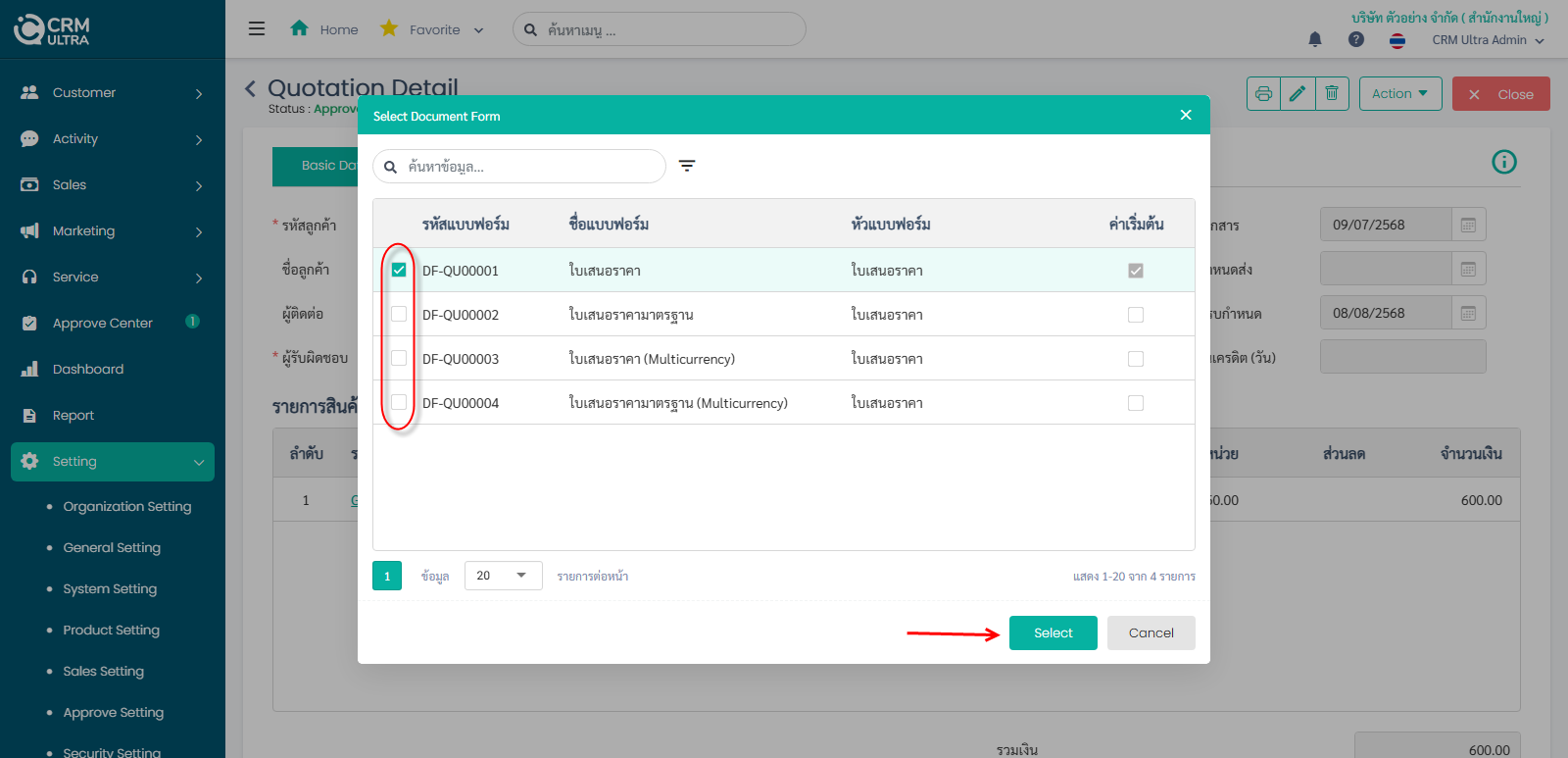
9. ผู้ใช้จะพบหน้าต่าง Preview เอกสาร ดังรูปภาพด้านล่าง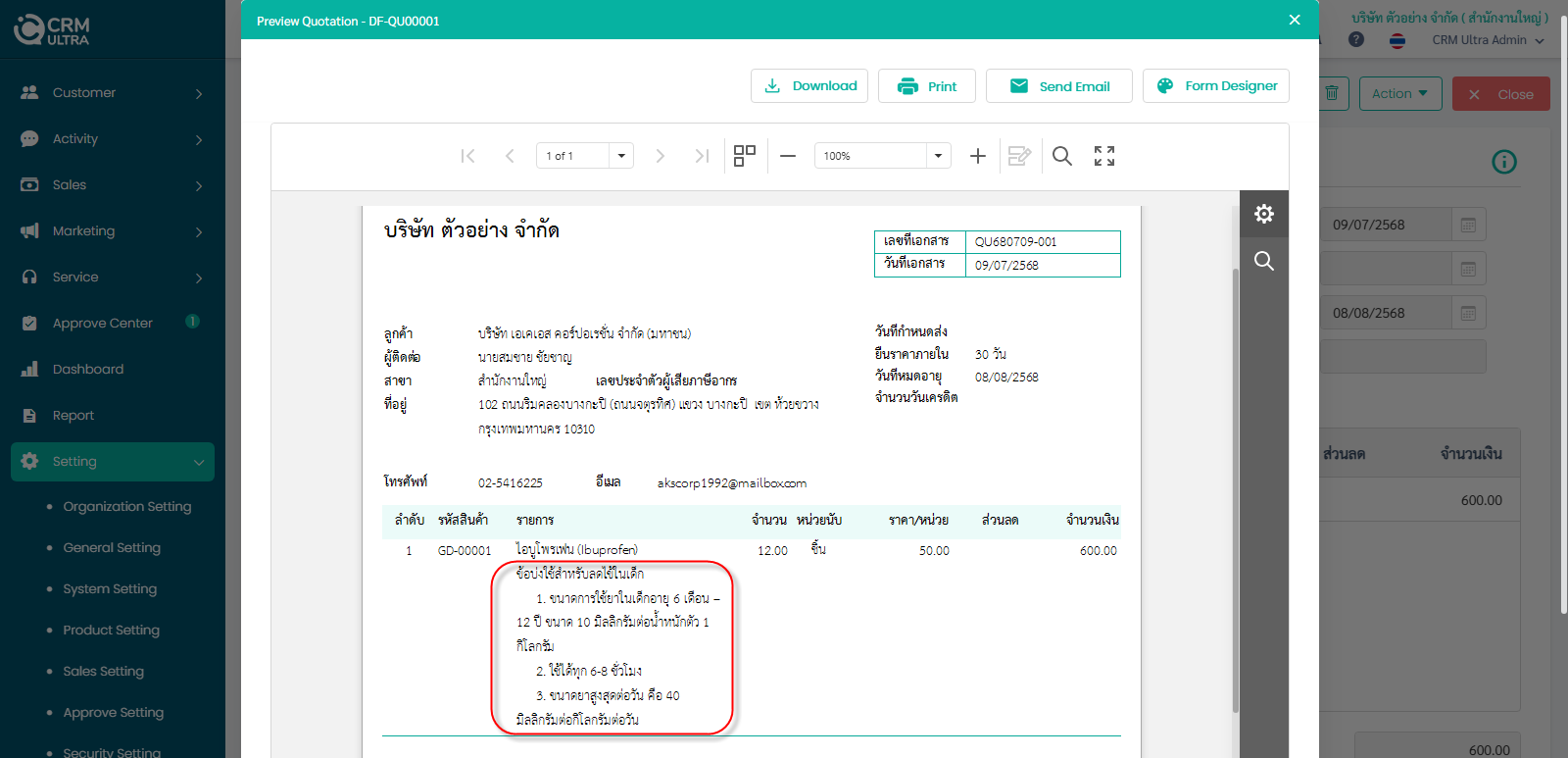
**หมายเหตุ: หากรายละเอียดสินค้าไม่แสดง ผู้ใช้จำเป็นต้องเข้าตั้งค่าให้สินค้าแสดงข้อมูลรายละเอียดสินค้าก่อนที่เมนู "Setting" > "System Setting" > "Form Setting" หรือ คลิกที่นี่เพื่อดูวิธีการตั้งค่า
สรุป
หากต้องการเอกสารที่แสดงรายละเอียดสินค้า ผู้ใช้จำเป็นต้องปฏิบัติ ดังนี้
ขั้นตอนที่ 1. เข้าไปตั้งค่าแบบฟอร์มเอกสาร กำหนดให้แสดงรายละเอียดสินค้า คลิกที่นี่เพื่อดูวิธีตั้งค่า
ขั้นตอนที่ 2. เพิ่มรายละเอียดสินค้า บนเอกสารการขาย
ขั้นตอนที่ 3. เลือกฟอร์มที่ได้มีการตั้งค่าให้แสดงรายละเอียดสินค้า
เพียงเท่านี้ เอกสารการขายก็จะแสดงรายละเอียดสินค้าตามที่ต้องการ
